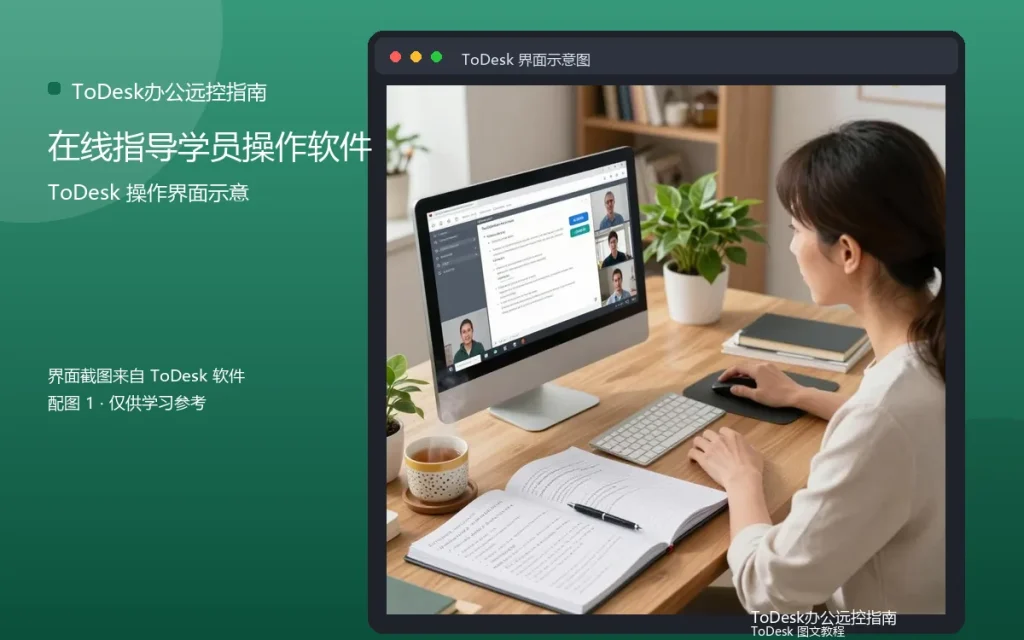
在线教学软件操作,难点是“手把手”:老师看不到学生屏幕,学生听不懂老师描述。远程控制让“手把手”成为可能。
教学方式
两种方式:老师演示操作,或老师控制学生电脑指导。按教学环节选择。
演示教学
老师操作,学生观看。适合讲解新功能、演示操作流程。
指导教学
学生操作,老师远程纠正。适合实操练习,学生动手老师把关。
课堂管理
连接前确认学生在线,教学时注意节奏,课后断开连接。
常见问题
问:教学时学生电脑卡顿?答:让学生关闭多余程序,画质调低一档。问:学生隐私怎么保护?答:教学开始前征得同意,结束后断开连接。
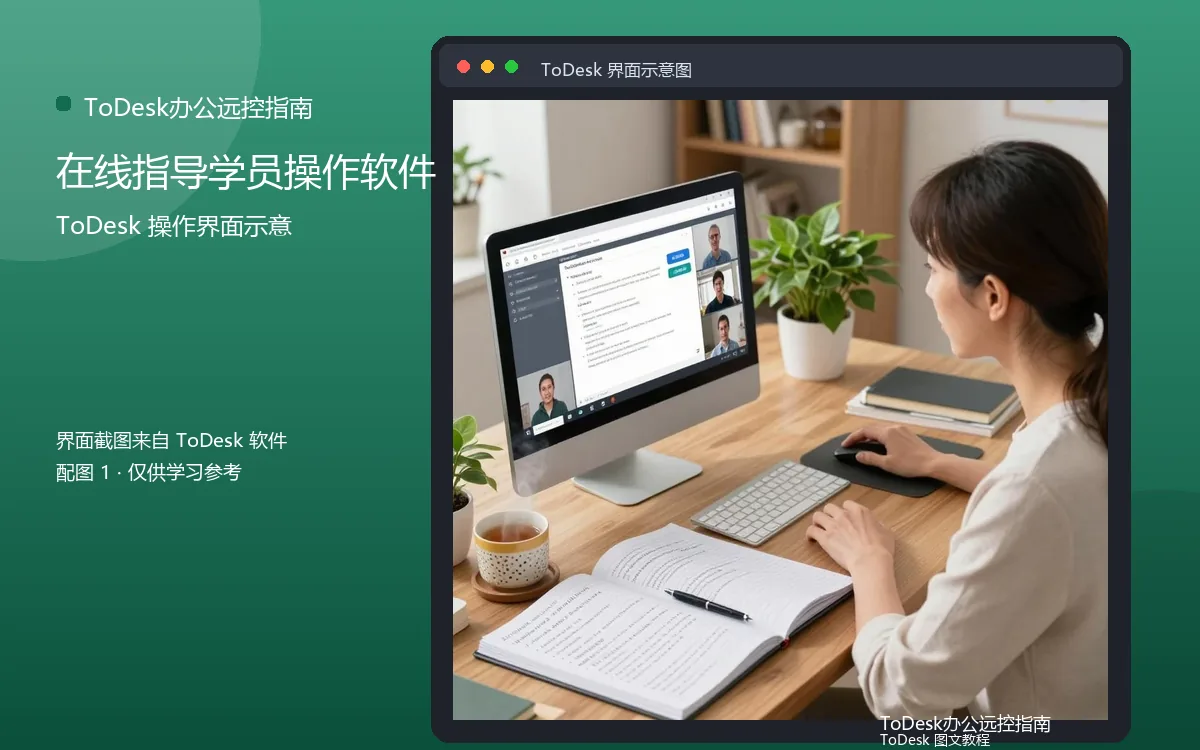
远程教学的核心是“可视化的手把手”:演示加指导,学生看得见、做得出。远程教学,也能教出好效果。
实用补充:保持软件常驻
需要随时远程连接的设备,让ToDesk保持后台运行,不要用完就退出。软件常驻能缩短连接等待时间,也能让设备保持在线状态。
实用补充:定期做一次体检
每隔一段时间,给远控环境做一次“体检”:检查软件版本、连接记录、设备列表、安全设置。体检虽然花几分钟,却能提前发现隐患,避免关键时刻掉链子。
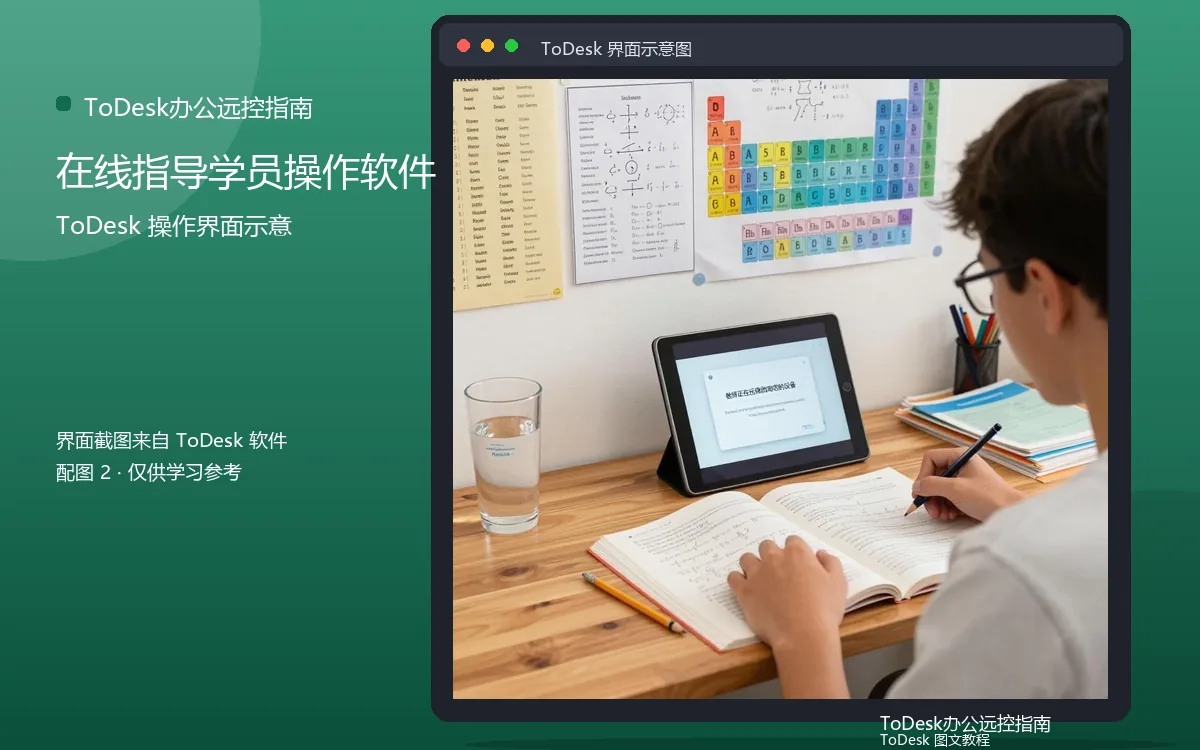
实用补充:给家人留个入口
如果家里老人的电脑由你维护,可以把你的联系方式写在电脑旁,遇到问题让他们先打电话,而不是乱点。远程协助加电话沟通,比远程盯着更高效,也更省心。
实用补充:安全习惯要固定
安全不是一次性动作,而是固定习惯:密码定期换、日志定期看、权限按需开。把安全检查和日常使用绑定,比如每周一看记录,习惯自然就养成了。安全习惯越早养成,越不容易在关键时刻出问题。
实用补充:重要操作留记录
远程做重要操作前,先把操作步骤和当前状态记录下来;操作完成后,再记录结果。记录不一定是给谁看,关键时候能帮你回退和复盘,比事后回忆可靠。可以用便签随手记,也可以用文档系统记录。
实用补充:备份安全设置
安全码、访问控制、可信设备这些配置,换设备或重装后要重新设置。把关键安全设置记在密码管理器里,重装后照着恢复,避免安全配置丢失。安全设置的备份,和文件备份同样重要。