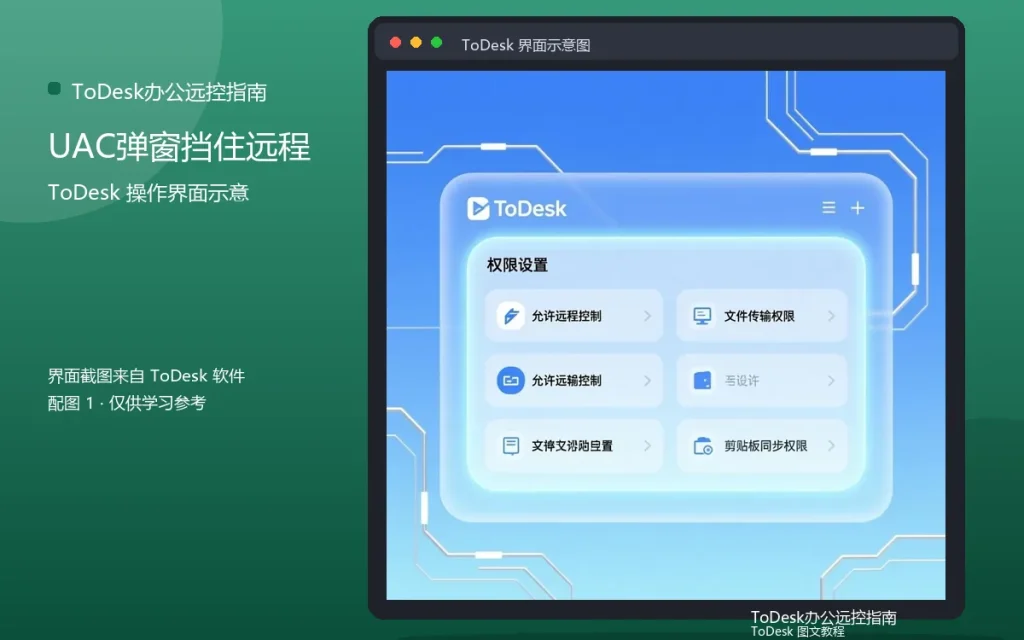
远程操作时弹出UAC用户账户控制窗口,操作被阻断,是Windows远程办公的常见痛点。
UAC是什么
UAC是Windows的安全机制,程序需要管理员权限时弹出确认窗口。远程操作时,弹窗会挡住当前操作。
远程操作被挡的后果
正在进行的操作被中断,需要被控端本人在电脑前点确认,远程的意义打了折扣。
解决思路
涉及管理员权限的操作,提前规划:先让被控端授权,或配置自动应答。
安全提醒
关闭UAC能减少弹窗,但会降低系统安全性。权衡后决定,不建议长期关闭。
常见问题
问:UAC能远程确认吗?答:部分场景可以,需要管理员权限配置。问:弹窗挡住时怎么办?答:让对方在电脑前点确认,或改用已有权限的操作方式。
UAC弹窗的本质是“权限确认”:系统在问你“是否真的要做”。远程场景下,提前规划权限操作,弹窗就不再是障碍。
实用补充:先小范围测试
新设置、新方案不要直接用在生产环境,先在可控的小范围测试一遍:连接稳定性、权限是否正常、参数是否合适。测试通过再正式启用,能避免很多返工和风险。
实用补充:网络设备定期维护
路由器、光猫这类网络设备,每月重启一次,检查固件更新。网络设备健康,远控体验才有保障,很多莫名其妙的卡顿都出在网络设备上。
实用补充:别忽视网络基础
远控体验的天花板往往在网络:路由器位置、网线质量、带宽大小,每一项都比软件设置的影响更大。把网络基础打好,远控才会真正流畅,这是最值得投入的方向。
实用补充:保持软件常驻
需要随时远程连接的设备,让ToDesk保持后台运行,不要用完就退出。软件常驻能缩短连接等待时间,也能让设备保持在线状态。设置开机自启后,软件常驻基本不需要额外操作。
实用补充:关注设备电量与散热
被控端长时间运行,注意电量和散热:笔记本插电运行、清理散热口灰尘、避免高温环境。设备状态好,远控才稳定。长时间挂机的设备,更要定期检查温度。