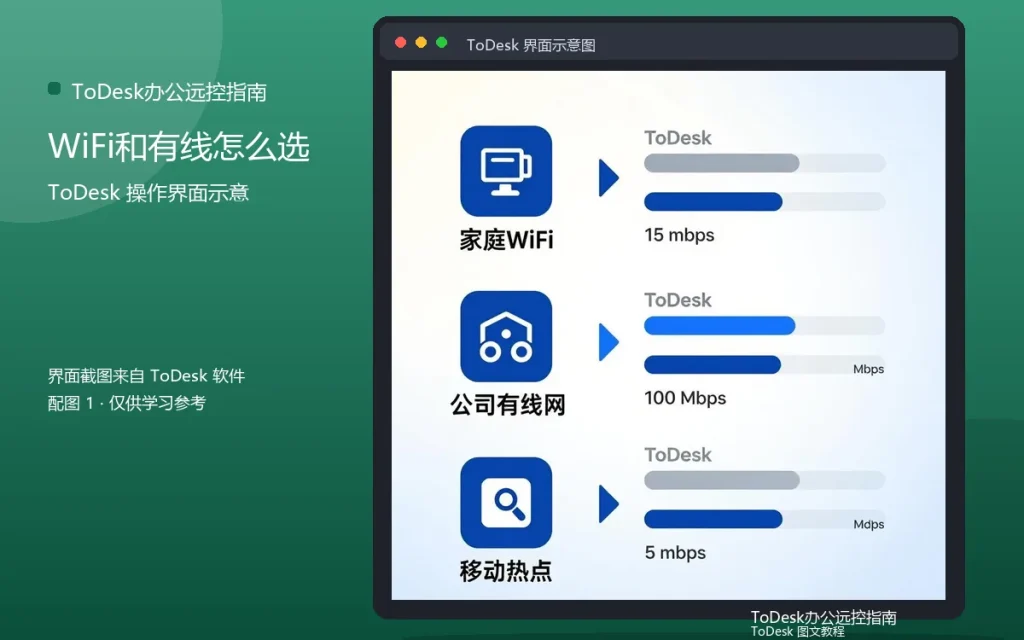
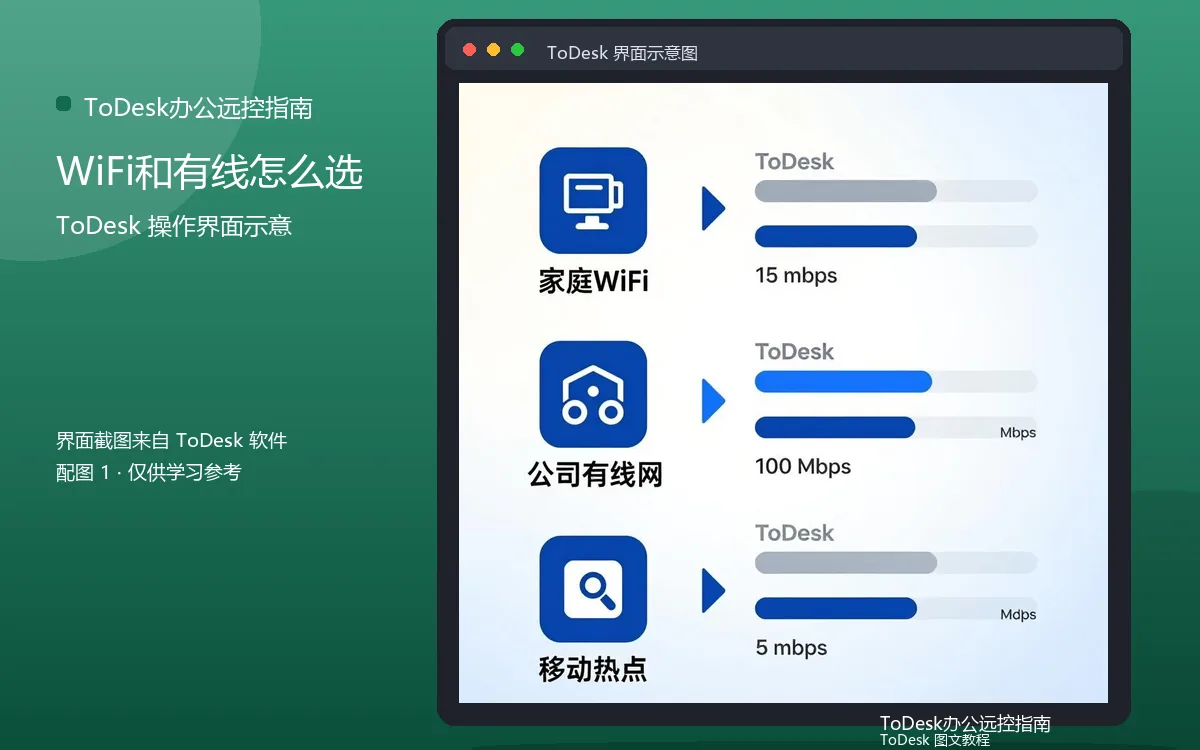
远程办公的网络连接方式,WiFi和有线的体验差距不小。追求稳定,有线是首选;追求灵活,WiFi也能优化。
有线的优势
延迟低、干扰少、速度稳。远程办公的核心场景,有线网络几乎是最优解。
WiFi的灵活
手机、平板只能用无线,WiFi的灵活不可替代。优化WiFi信号,无线也能稳定。
混搭方案
被控端用有线,控制端按设备选。固定设备走有线,移动设备用WiFi,各取所长。
WiFi优化
靠近路由器、使用5G频段、减少遮挡。WiFi信号好,体验差距会缩小。
常见问题
问:笔记本能插网线吗?答:很多轻薄本没有网口,可以用USB转网口适配器。问:WiFi 6提升明显吗?答:对远控有一定提升,但关键还是信号强度和干扰。
网络连接的选择原则是“能线就线”:固定设备优先有线,移动设备优化WiFi。双管齐下,网络基础就稳了。
实用补充:别共享连接凭证
设备代码可以给别人,但密码、安全码、账号信息不要随意共享。需要临时协助时用临时密码,用完即失效,比共享长期凭证安全得多。
实用补充:两条腿走路
重要文件不要只放在一台电脑里,远程之外再留一份网盘或U盘备份。远控再方便,也不如数据双备份来得踏实,这是所有远程办公用户都该有的底线思维。
实用补充:设备与账号分离管理
个人设备用个人账号,工作设备按公司要求用工作账号,不要混用。账号一旦混用,设备列表、权限记录都会纠缠不清,排查问题也费劲。
实用补充:留意官方公告
软件更新、功能调整、安全通告,官方公告都会说明。定期看一眼官方公告,能提前知道版本变化,避免升级后才发现兼容问题。关注公告花不了几分钟,却能避免不少踩坑。
实用补充:把经验记下来
远程控制用久了,每个人都会积累一套自己的“顺手法”:哪台设备先连、哪个参数先调、哪个问题先查。把这些经验记成简单的清单,遇到问题照单排查,比临时回忆可靠得多,也方便分享给家人同事。建议用手机备忘录或笔记软件建一个“远控速查”,随时补充新经验。