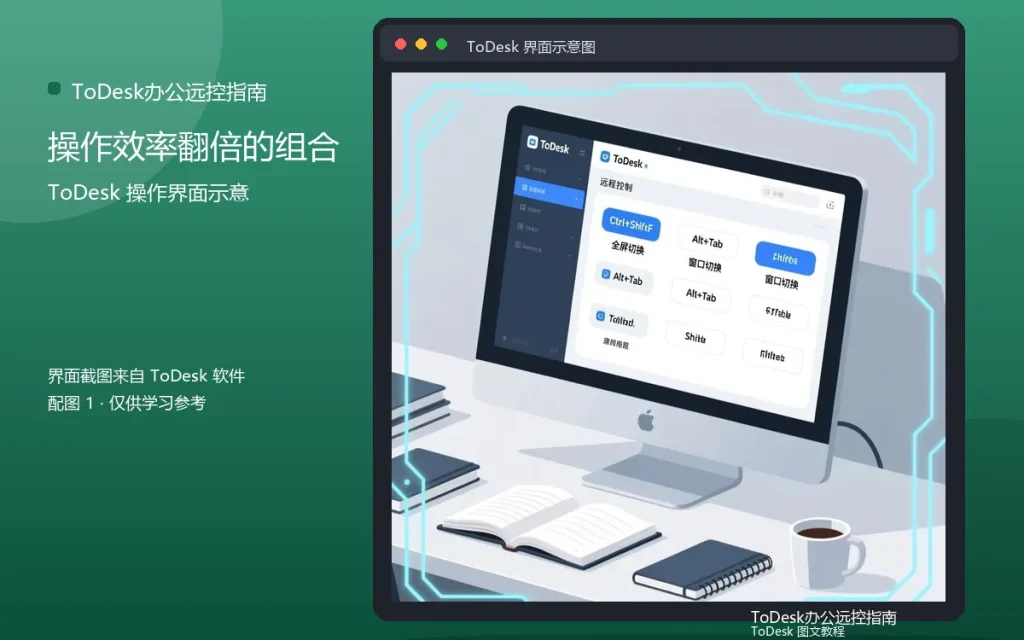
远程办公时,快捷键是提升操作效率的利器:同样的操作,用键盘比用鼠标快几倍。这篇整理远程办公最常用的快捷键组合。
系统级快捷键
Win+D回桌面、Alt+Tab切换窗口、Win+E打开资源管理器。这些基础快捷键在远程桌面里同样生效。
编辑类快捷键
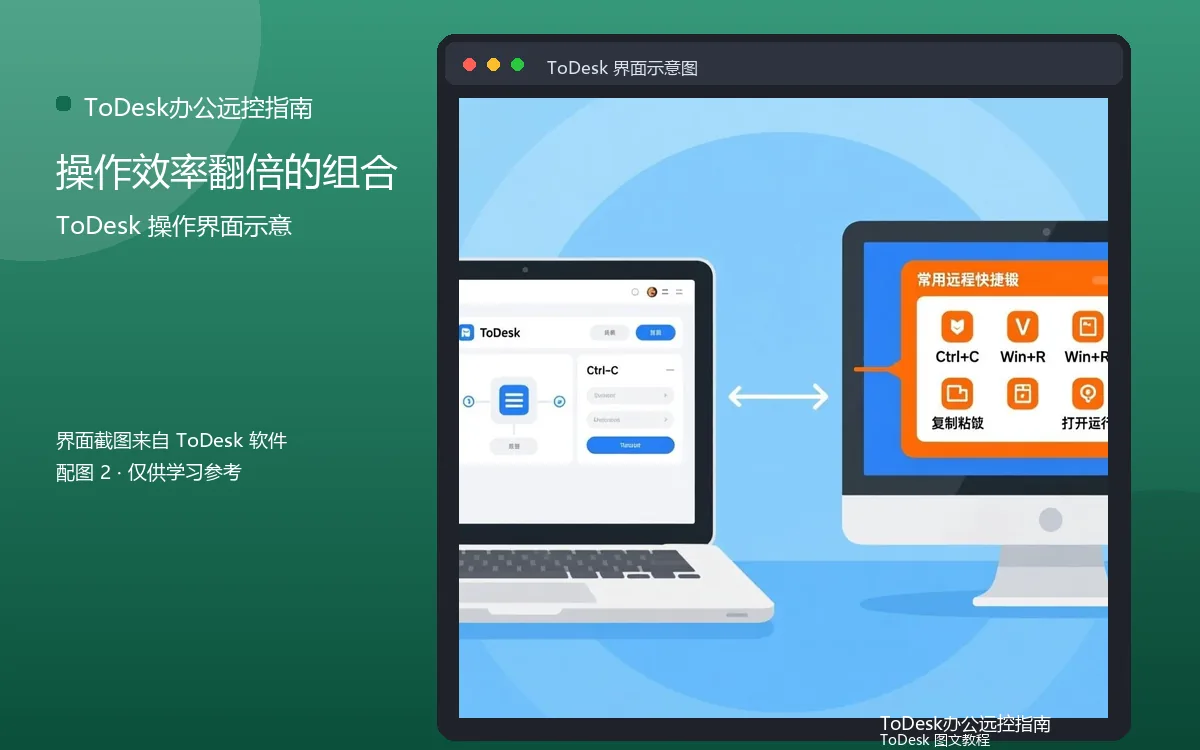
Ctrl+C/V/X复制粘贴剪切、Ctrl+Z撤销、Ctrl+S保存。配合剪贴板同步,跨设备复制粘贴无缝衔接。
远程控制专属操作
全屏切换、画质切换、断开连接,这些操作通常有快捷键或快捷按钮。记住常用的几个,操作节奏更快。
多显示器快捷键
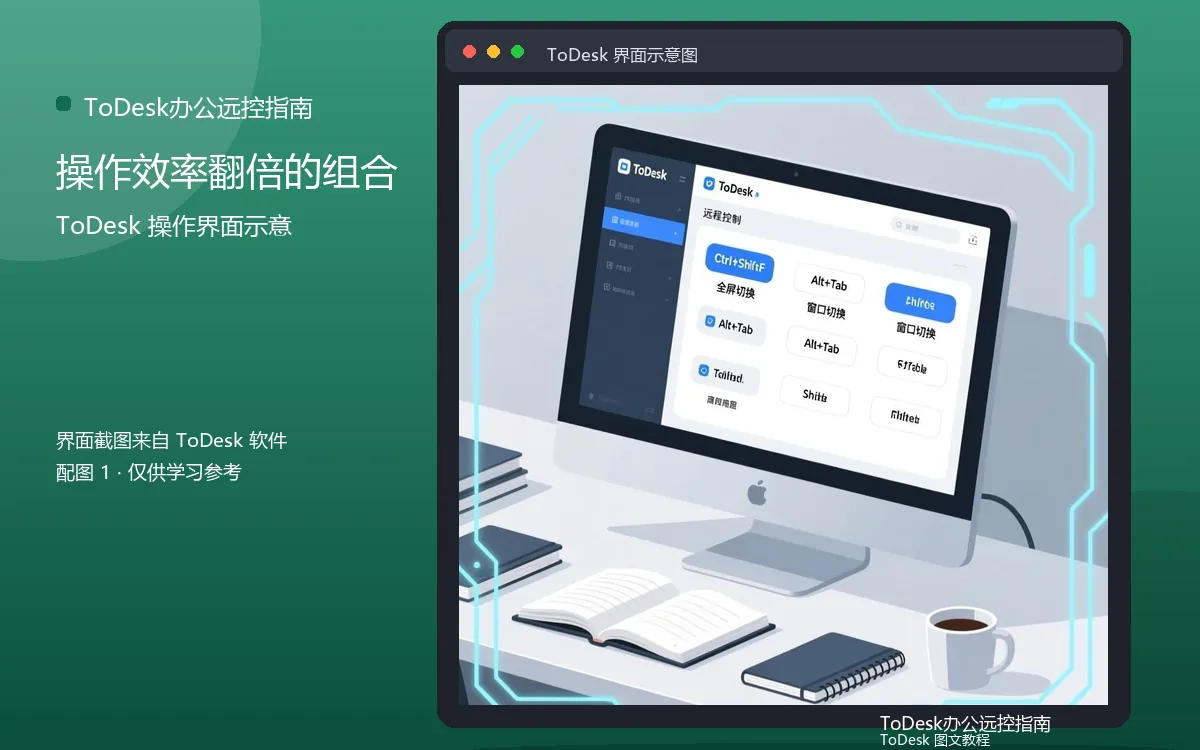
Win+P切换显示模式、多屏场景下切换屏幕。多显示器办公用户,快捷键能省不少鼠标操作。
常见问题
问:远程桌面里快捷键失灵怎么办?答:检查两端系统语言和输入法设置,个别快捷键会被系统拦截。问:快捷键要全记住吗?答:不用,先记最常用的十几个,用熟了再扩展。
快捷键的本质是“减少操作步骤”:把高频动作变成肌肉记忆,效率自然提升。每天记几个,一周就有明显变化。
实用补充:两条腿走路
重要文件不要只放在一台电脑里,远程之外再留一份网盘或U盘备份。远控再方便,也不如数据双备份来得踏实,这是所有远程办公用户都该有的底线思维。
实用补充:设备与账号分离管理
个人设备用个人账号,工作设备按公司要求用工作账号,不要混用。账号一旦混用,设备列表、权限记录都会纠缠不清,排查问题也费劲。
实用补充:设备越多越要规范
设备数量增加后,命名、分组、密码管理都要跟上规范:名字带地点、分组按场景、密码分级设置。规范不是麻烦,而是让多设备管理不失控的前提,越早建立越省心。
实用补充:给自己留退路
远程操作涉及删除、覆盖、格式化的操作前,先想好退路:文件有没有备份、配置能不能恢复、操作能不能撤销。有退路再动手,心里不慌,出错也能挽回。
实用补充:给家人留个入口
如果家里老人的电脑由你维护,可以把你的联系方式写在电脑旁,遇到问题让他们先打电话,而不是乱点。远程协助加电话沟通,比远程盯着更高效,也更省心。给老人写一张简单的操作卡,他们自己也能处理小问题。