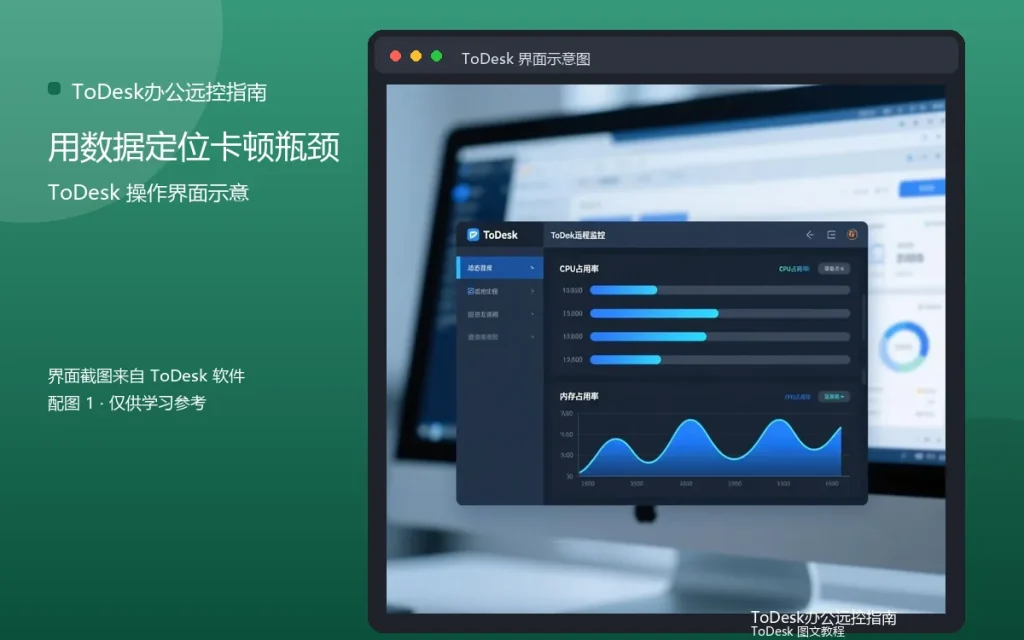
远程办公的卡顿,凭感觉排查容易误判:以为是网络,其实是设备;以为是画质,其实是带宽。用数据监控,让瓶颈自己现形。
监控什么
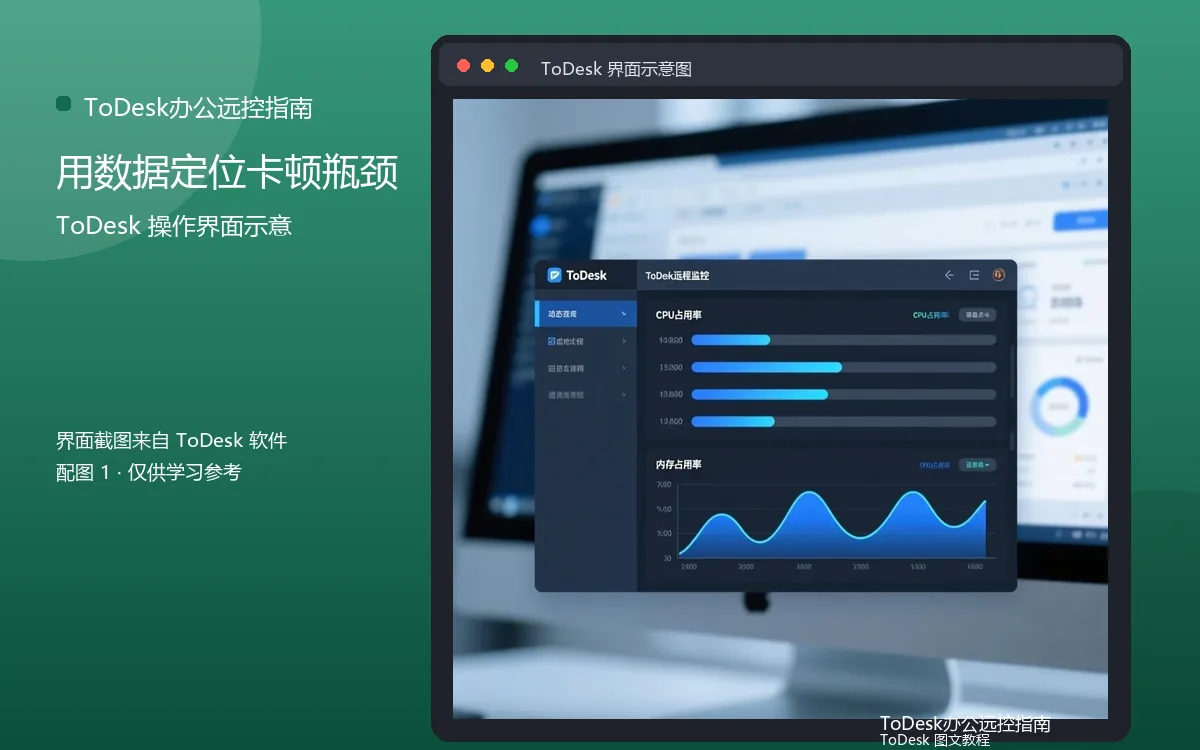
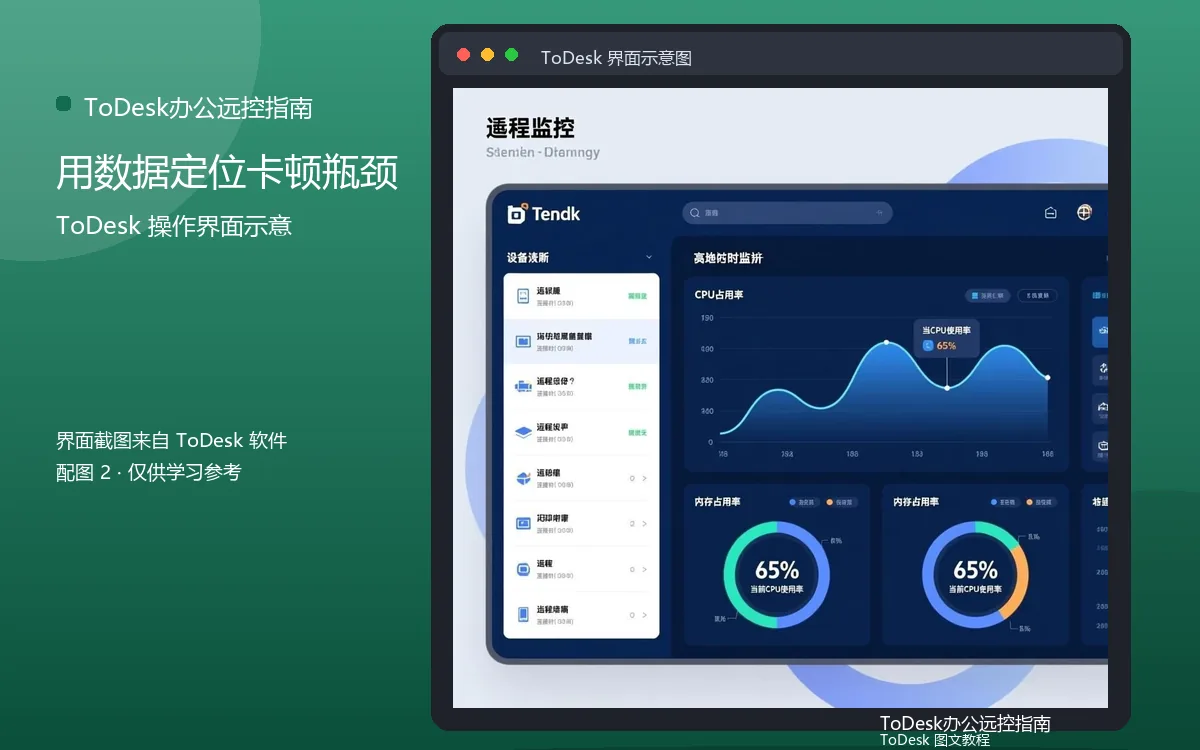
CPU占用、内存使用、网络速度、延迟数据。四个指标覆盖设备端和网络端。
工具选择
系统自带的任务管理器、网络监控工具,都能提供基础数据。不需要专业软件。
数据解读
被控端CPU满载,瓶颈在设备;网络速度低,瓶颈在带宽;延迟波动大,瓶颈在路由。
优化验证
调整设置后对比数据,验证优化是否有效。数据对比让优化有据可依。
常见问题
问:监控数据准吗?答:作为趋势参考足够,精确到毫秒级意义不大。问:监控会占用资源吗?答:基础监控占用很低,不影响远控。
性能监控的意义在于“让问题可见”:数据摆在面前,瓶颈在哪里一目了然。用数据优化,远程办公少走弯路。
实用补充:把经验记下来
远程控制用久了,每个人都会积累一套自己的“顺手法”:哪台设备先连、哪个参数先调、哪个问题先查。把这些经验记成简单的清单,遇到问题照单排查,比临时回忆可靠得多,也方便分享给家人同事。
实用补充:按场景准备预案
把常用的远控场景想一遍,给每个场景准备一个预案:家里断网怎么办、设备掉线怎么办、紧急文件怎么拿。预案写下来,遇到状况时照着执行,慌乱就会少很多。
实用补充:保持软件常驻
需要随时远程连接的设备,让ToDesk保持后台运行,不要用完就退出。软件常驻能缩短连接等待时间,也能让设备保持在线状态。
实用补充:设备越多越要规范
设备数量增加后,命名、分组、密码管理都要跟上规范:名字带地点、分组按场景、密码分级设置。规范不是麻烦,而是让多设备管理不失控的前提,越早建立越省心。设备超过五台时,规范带来的收益会非常明显。
实用补充:先小范围测试
新设置、新方案不要直接用在生产环境,先在可控的小范围测试一遍:连接稳定性、权限是否正常、参数是否合适。测试通过再正式启用,能避免很多返工和风险。测试花的时间,永远比返工少。