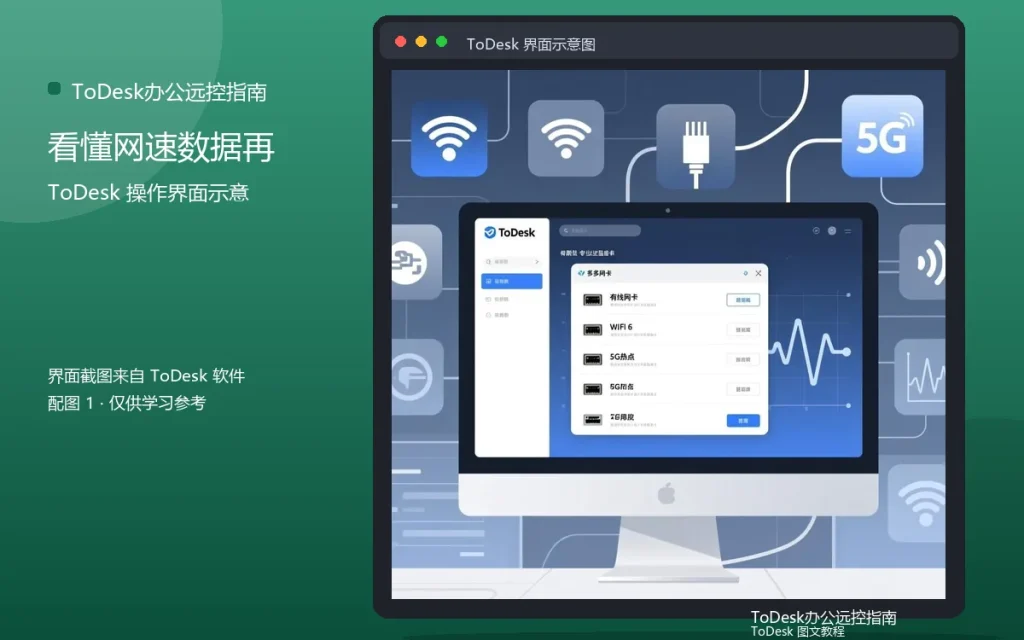
远程办公卡顿,先测带宽再优化,比盲目调设置高效得多。看懂网速数据,才能找到真正的瓶颈。
测什么
下行速度、上行速度、延迟、抖动,四个指标都要看。远控最关心的是上行和延迟。
怎么测
控制端测下行,被控端测上行。用专业的测速工具,多测几次取平均。
数据解读
上行低于10M,高清画质难保障;延迟超过100ms,操作会明显迟钝;抖动大,画面时好时坏。
优化方向
上行不足升级宽带,延迟高换网络环境,抖动大查路由器。数据指方向,优化有依据。
常见问题
问:测速数据准吗?答:受时段和网络环境影响,多测几次更接近真实水平。问:测速正常但远控卡?答:那重点查被控端性能和参数设置。
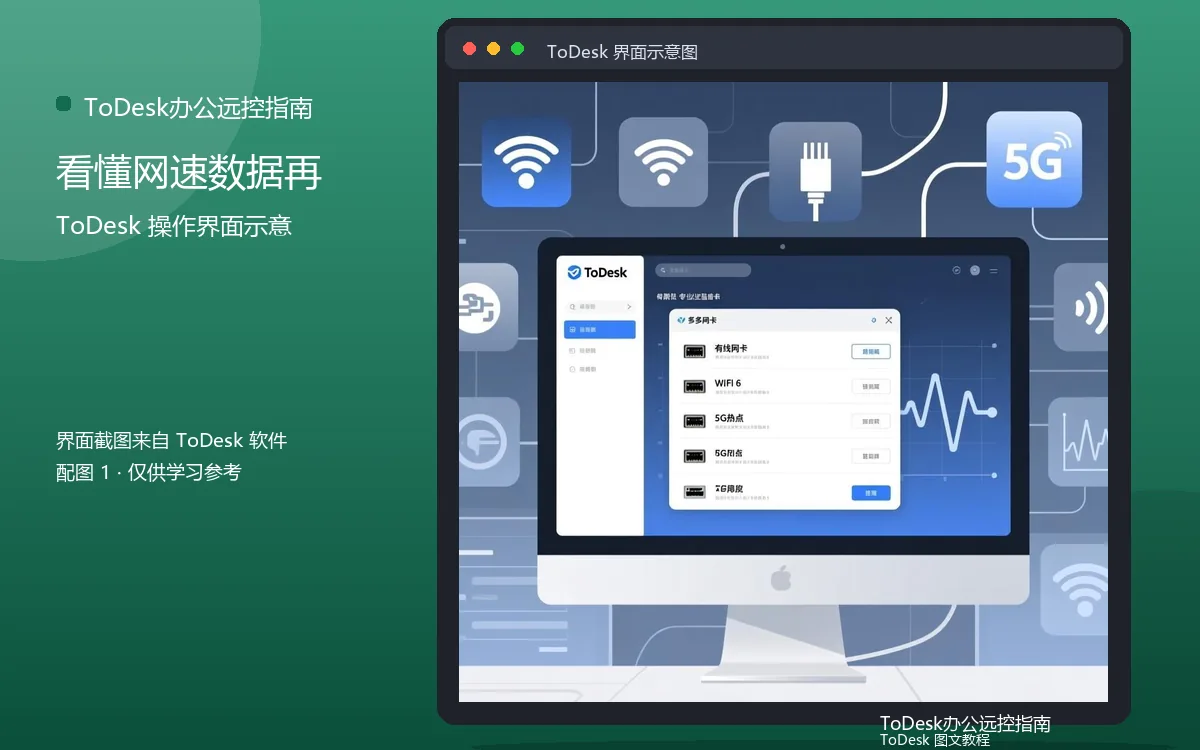
带宽测试的意义在于“用数据说话”:瓶颈在网络就优化网络,瓶颈在设备就升级设备,不瞎折腾。
实用补充:设备与账号分离管理
个人设备用个人账号,工作设备按公司要求用工作账号,不要混用。账号一旦混用,设备列表、权限记录都会纠缠不清,排查问题也费劲。
实用补充:设备越多越要规范
设备数量增加后,命名、分组、密码管理都要跟上规范:名字带地点、分组按场景、密码分级设置。规范不是麻烦,而是让多设备管理不失控的前提,越早建立越省心。
实用补充:先小范围测试
新设置、新方案不要直接用在生产环境,先在可控的小范围测试一遍:连接稳定性、权限是否正常、参数是否合适。测试通过再正式启用,能避免很多返工和风险。
实用补充:培养固定操作顺序
远程操作尽量按固定顺序进行:先确认状态、再建立连接、然后检查参数、最后开始工作。固定顺序能减少遗漏,也让排障变得简单:哪一步出了问题,回头检查那一步就行。
实用补充:定期做一次体检
每隔一段时间,给远控环境做一次“体检”:检查软件版本、连接记录、设备列表、安全设置。体检虽然花几分钟,却能提前发现隐患,避免关键时刻掉链子。建议每月固定一个时间做体检,形成习惯后就不会忘。
实用补充:给家人留个入口
如果家里老人的电脑由你维护,可以把你的联系方式写在电脑旁,遇到问题让他们先打电话,而不是乱点。远程协助加电话沟通,比远程盯着更高效,也更省心。给老人写一张简单的操作卡,他们自己也能处理小问题。