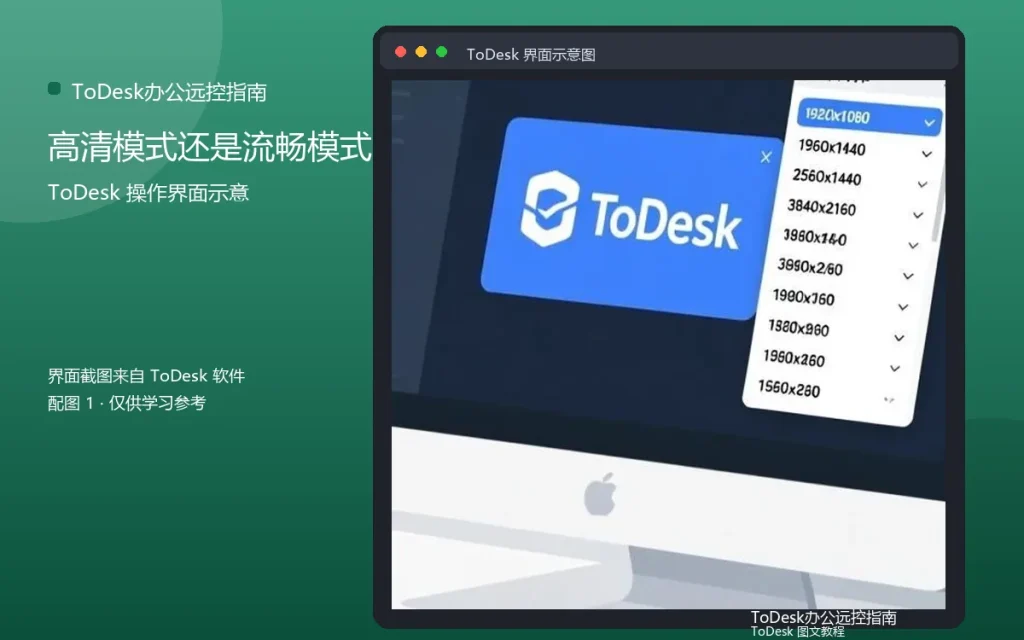
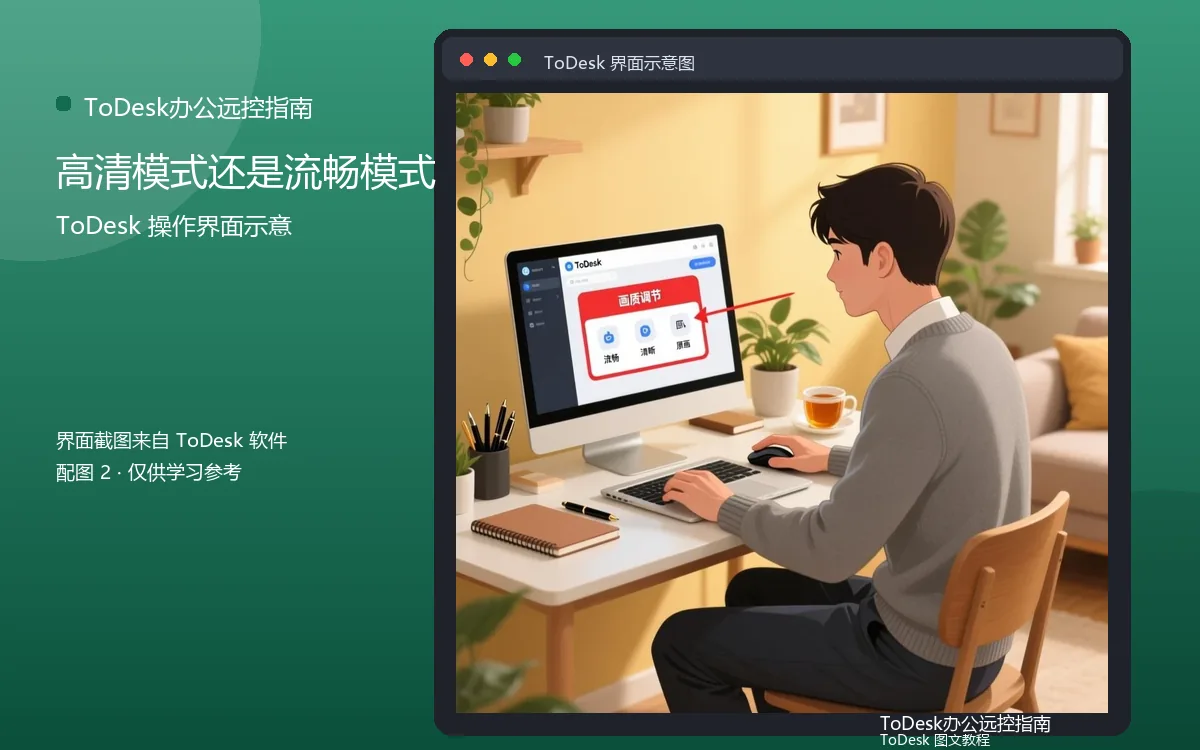
高清和流畅,是远程画质的两大选择:高清看得清楚,流畅动得快。办公场景的取舍,核心是“看清什么”和“动什么”。
高清模式的适用场景
看文档细节、核对数据、设计预览,这些需要看清文字和颜色的场景,高清模式更合适。
流畅模式的适用场景
频繁操作、快速移动窗口、网络一般的环境,流畅模式优先,保证操作跟手。
画质与带宽
高清模式带宽占用高,网络不足时画面会卡。流畅模式省带宽,但细节有所损失。
折中方案
网络中等时,用高清模式配较低帧率,或流畅模式配较高帧率。折中组合覆盖大多数场景。
常见问题
问:高清模式伤眼睛吗?答:清晰度更高反而更护眼,关键还是亮度适中。问:画质能随时切换吗?答:能,连接中切换画质不影响连接。
画质选择的本质是“需求匹配”:需要看清就用高清,需要动起来就用流畅。按场景切换,办公体验最均衡。
实用补充:设备与账号分离管理
个人设备用个人账号,工作设备按公司要求用工作账号,不要混用。账号一旦混用,设备列表、权限记录都会纠缠不清,排查问题也费劲。
实用补充:设备越多越要规范
设备数量增加后,命名、分组、密码管理都要跟上规范:名字带地点、分组按场景、密码分级设置。规范不是麻烦,而是让多设备管理不失控的前提,越早建立越省心。
实用补充:先小范围测试
新设置、新方案不要直接用在生产环境,先在可控的小范围测试一遍:连接稳定性、权限是否正常、参数是否合适。测试通过再正式启用,能避免很多返工和风险。
实用补充:遇到问题先重启
远程连接出现各种奇怪问题时,先让两端各自重启一次ToDesk,再不行就重启电脑。重启能解决相当一部分偶发问题,也是最省时间的排查手段。重启后大多数“玄学问题”都会消失,这是多年使用总结出的经验。
实用补充:连接前确认双方状态
每次连接前花十秒钟确认三件事:对方设备在线、网络正常、连接凭证有效。三件事确认完再点连接,成功率会高很多,也少了很多“为什么连不上”的困惑。确认状态是低成本高回报的好习惯。