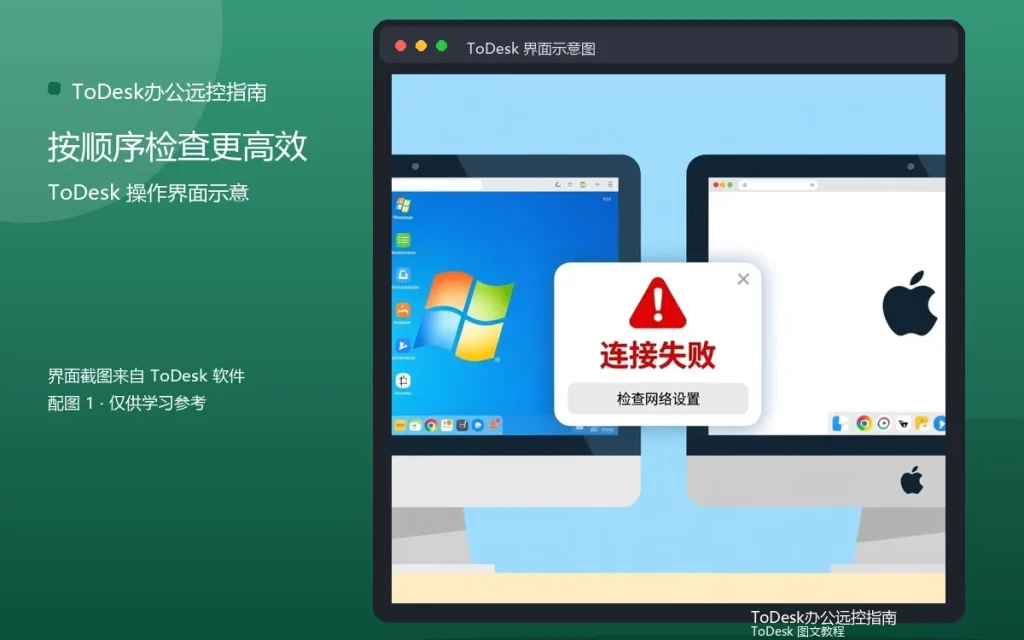
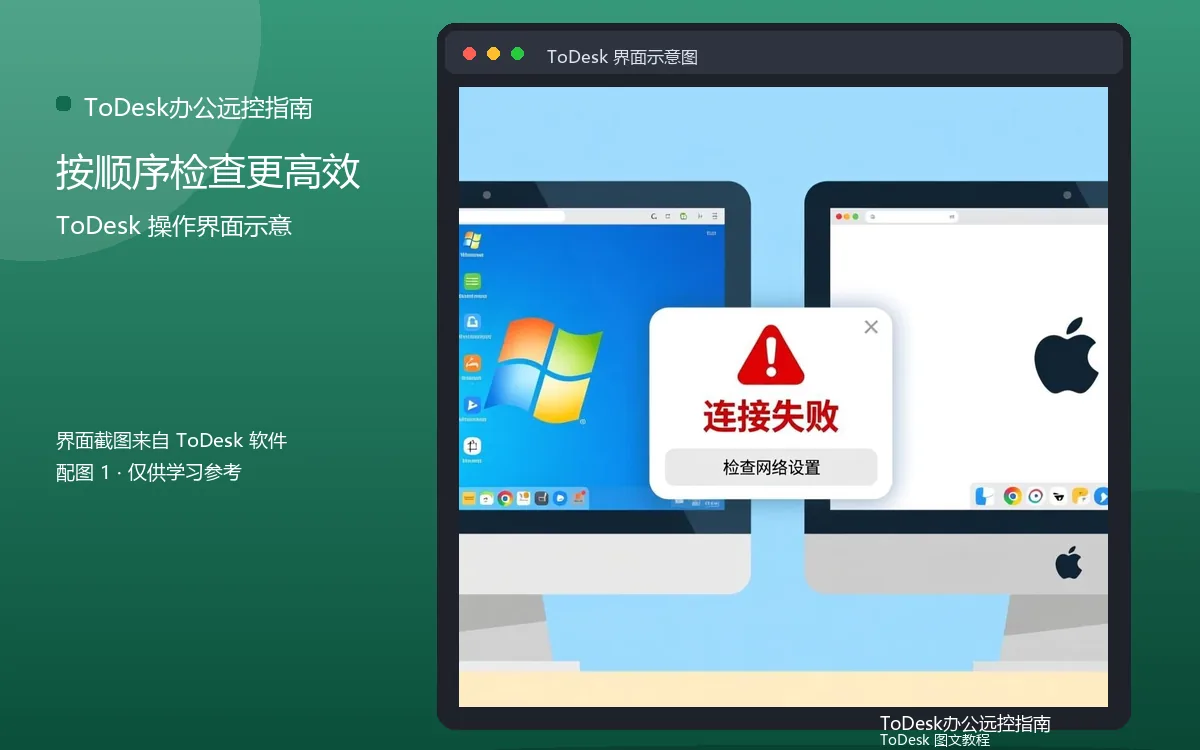
远程办公连接失败,最怕乱试:一会儿改密码,一会儿重启软件,最后也不知道是哪个问题。按顺序排查,效率最高。
第一步:设备状态
被控端软件是否运行、是否在线。设备不在线,后面全不用查。
第二步:代码密码
设备代码是否正确、密码是否最新、大小写是否准确。凭证错误是最常见的失败原因。
第三步:网络
两端网络是否正常、是否能访问外网。网络不通,连接无从谈起。
第四步:软件版本
两端版本是否过旧,升级到最新版再试。版本问题在长时间未更新的设备上常见。
第五步:防火墙
防火墙或安全软件是否拦截,加入白名单测试。
常见问题
问:按顺序查完还连不上?答:记录环境信息,联系客服时提供,定位更快。问:排查需要多久?答:正常情况下十分钟内完成。
连接失败排查的核心是“有序”:从设备到凭证、从网络到软件,一层层排除。顺序对了,问题藏不住。
实用补充:按场景准备预案
把常用的远控场景想一遍,给每个场景准备一个预案:家里断网怎么办、设备掉线怎么办、紧急文件怎么拿。预案写下来,遇到状况时照着执行,慌乱就会少很多。
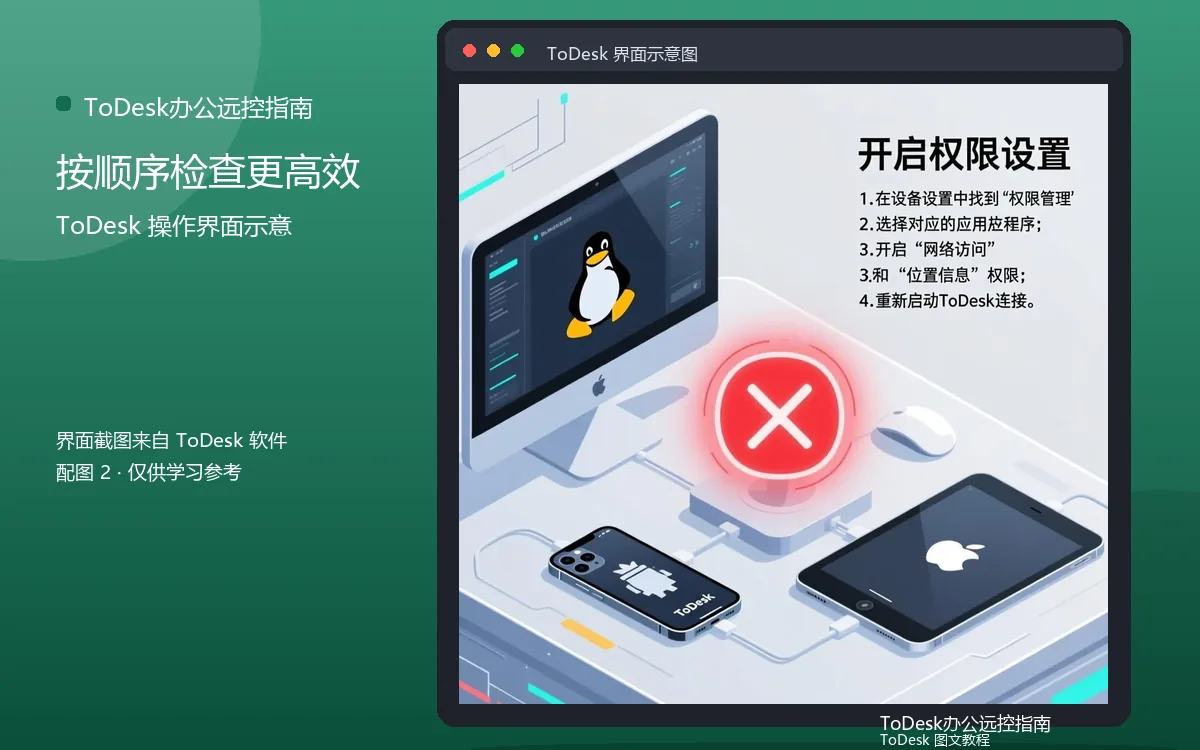
实用补充:保持软件常驻
需要随时远程连接的设备,让ToDesk保持后台运行,不要用完就退出。软件常驻能缩短连接等待时间,也能让设备保持在线状态。
实用补充:定期做一次体检
每隔一段时间,给远控环境做一次“体检”:检查软件版本、连接记录、设备列表、安全设置。体检虽然花几分钟,却能提前发现隐患,避免关键时刻掉链子。
实用补充:安全习惯要固定
安全不是一次性动作,而是固定习惯:密码定期换、日志定期看、权限按需开。把安全检查和日常使用绑定,比如每周一看记录,习惯自然就养成了。安全习惯越早养成,越不容易在关键时刻出问题。
实用补充:重要操作留记录
远程做重要操作前,先把操作步骤和当前状态记录下来;操作完成后,再记录结果。记录不一定是给谁看,关键时候能帮你回退和复盘,比事后回忆可靠。可以用便签随手记,也可以用文档系统记录。