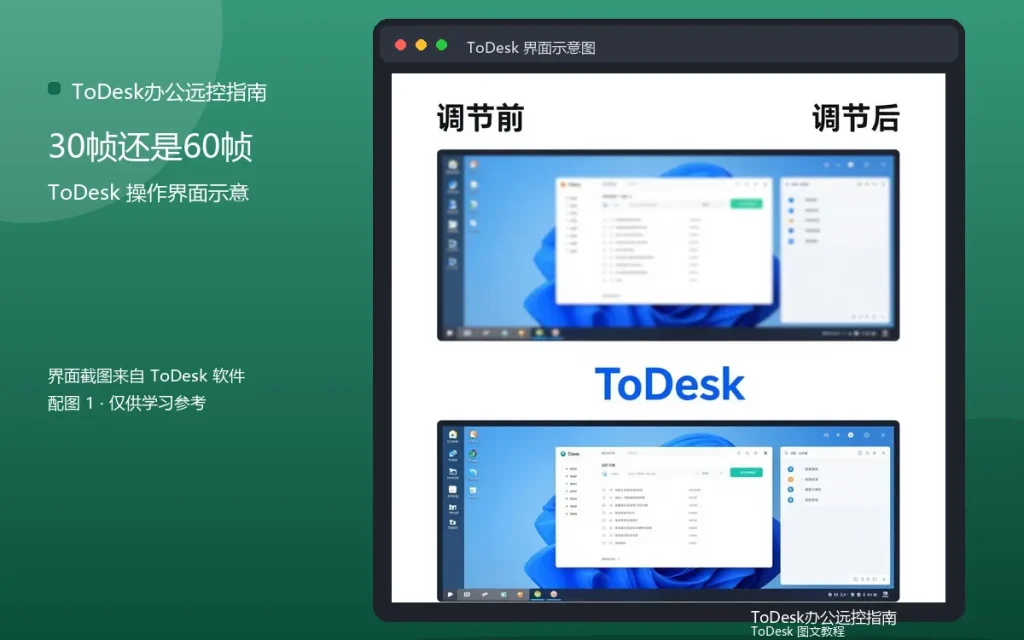
帧率是远程画面的刷新频率:30帧每秒刷新30次,60帧刷新60次。帧率越高画面越顺滑,但带宽占用也越高。办公场景怎么选,要看任务类型。
30帧适合的场景
文档处理、网页浏览、邮件回复,这些静态为主的操作,30帧完全够用,还能省带宽。
60帧适合的场景
视频播放、动态演示、远程游戏,这些动态场景需要60帧,画面才连贯。
带宽权衡
60帧的带宽占用明显高于30帧,网络一般时强行60帧反而卡。带宽不足,优先降帧率保稳定。
动态调整
连接中随时切换帧率:操作频繁时用60帧,阅读时切回30帧。灵活调整比固定设置更实用。
常见问题
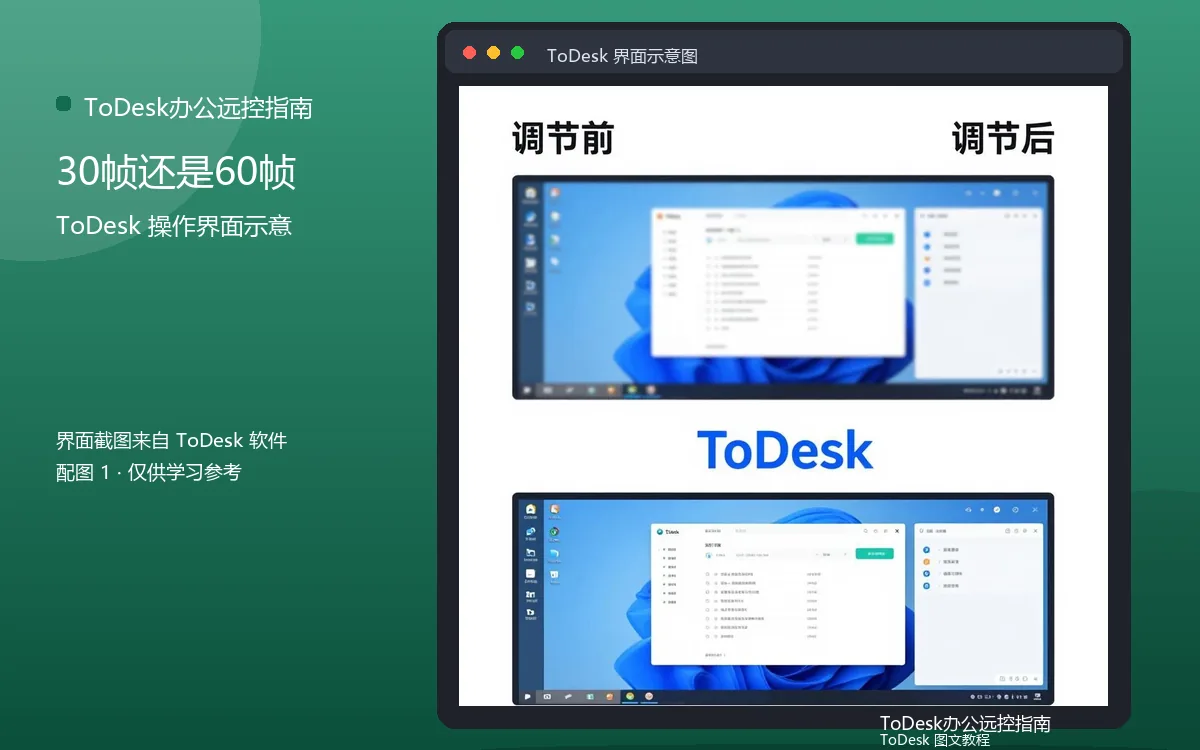
问:办公场景默认多少帧?答:30帧起步,需要动态画面再升到60帧。问:帧率影响画质吗?答:帧率管流畅、画质管清晰,两者独立设置。
帧率选择的逻辑是“按需分配”:静态用30帧省资源,动态用60帧保顺滑。按任务切换,帧率就不是问题。
实用补充:注意软件来源
下载ToDesk只认官网和官方应用商店,不要用搜索引擎广告链接或第三方下载站。安装包来源不明,轻则装不上,重则夹带风险程序。软件安全是远控安全的第一步。

实用补充:留意官方公告
软件更新、功能调整、安全通告,官方公告都会说明。定期看一眼官方公告,能提前知道版本变化,避免升级后才发现兼容问题。
实用补充:安全习惯要固定
安全不是一次性动作,而是固定习惯:密码定期换、日志定期看、权限按需开。把安全检查和日常使用绑定,比如每周一看记录,习惯自然就养成了。
实用补充:设备越多越要规范
设备数量增加后,命名、分组、密码管理都要跟上规范:名字带地点、分组按场景、密码分级设置。规范不是麻烦,而是让多设备管理不失控的前提,越早建立越省心。设备超过五台时,规范带来的收益会非常明显。
实用补充:先小范围测试
新设置、新方案不要直接用在生产环境,先在可控的小范围测试一遍:连接稳定性、权限是否正常、参数是否合适。测试通过再正式启用,能避免很多返工和风险。测试花的时间,永远比返工少。