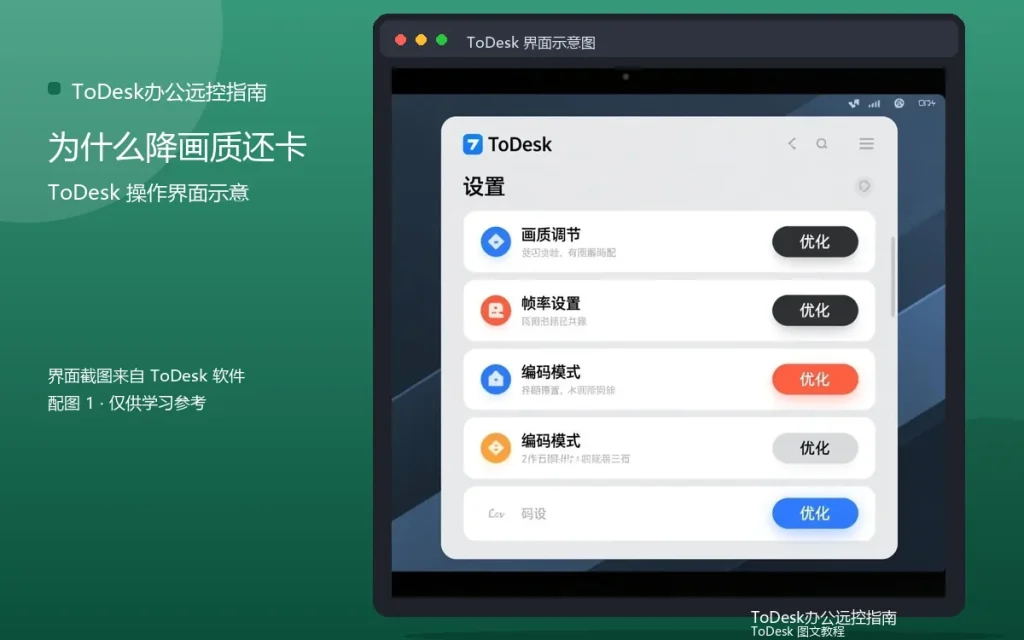
很多用户困惑:明明把画质降到最低了,远程画面还是卡。这说明卡顿的根源不在画质参数,而在别处。
为什么降画质还卡
画质只影响带宽占用,如果网络本身延迟高、抖动大,或者被控端性能不足,降画质也救不了卡顿。
网络根源
测试两端网络:延迟、抖动、丢包。网络质量差,再低的画质也卡。
设备根源
被控端CPU占用高、内存不足,编码跟不上。控制端性能差,解码不及时。
综合优化
网络、参数、设备三层一起调:网络换有线、参数降流畅、设备清后台。组合优化才有效。
常见问题
问:如何判断卡顿根源?答:看卡顿是画面断续还是操作延迟,前者偏网络,后者偏设备。问:降画质后画面模糊还卡?答:那基本可以确定是网络或设备问题,不是参数问题。
降画质还卡的根源,八成在网络或设备。跳出“参数思维”,从网络和设备找原因,卡顿才能真正解决。
实用补充:两条腿走路
重要文件不要只放在一台电脑里,远程之外再留一份网盘或U盘备份。远控再方便,也不如数据双备份来得踏实,这是所有远程办公用户都该有的底线思维。
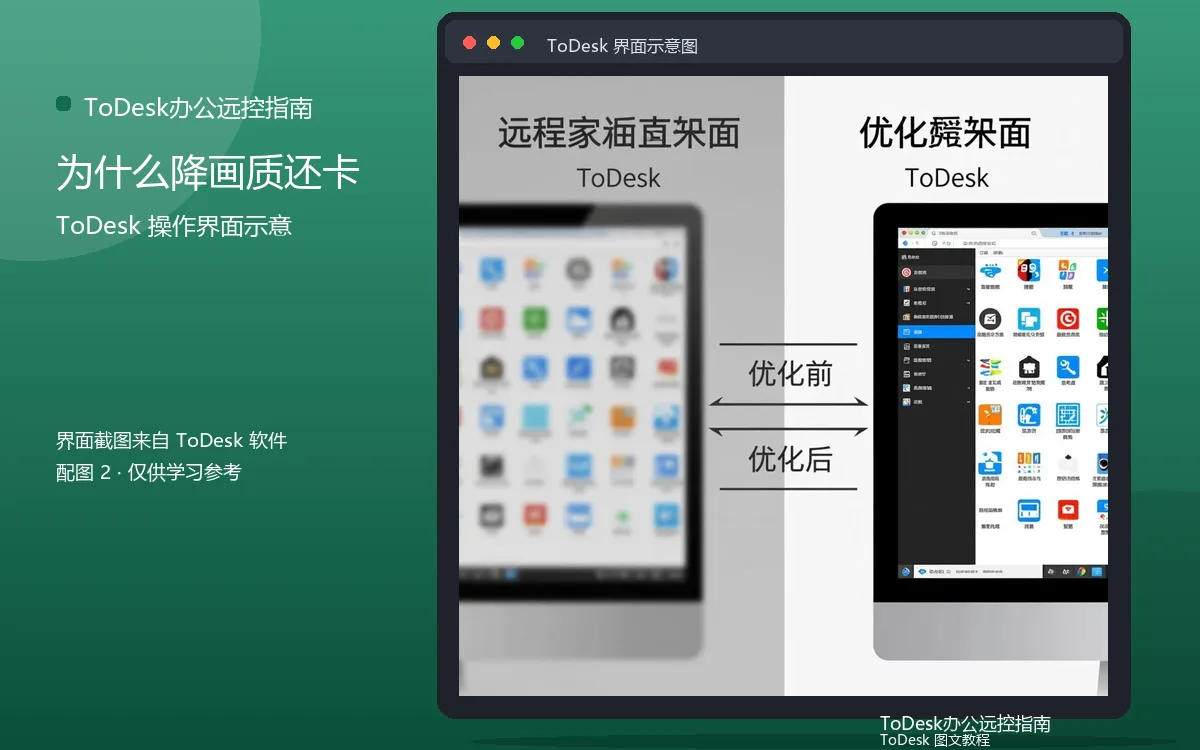
实用补充:设备与账号分离管理
个人设备用个人账号,工作设备按公司要求用工作账号,不要混用。账号一旦混用,设备列表、权限记录都会纠缠不清,排查问题也费劲。
实用补充:设备越多越要规范
设备数量增加后,命名、分组、密码管理都要跟上规范:名字带地点、分组按场景、密码分级设置。规范不是麻烦,而是让多设备管理不失控的前提,越早建立越省心。
实用补充:遇到问题先重启
远程连接出现各种奇怪问题时,先让两端各自重启一次ToDesk,再不行就重启电脑。重启能解决相当一部分偶发问题,也是最省时间的排查手段。重启后大多数“玄学问题”都会消失,这是多年使用总结出的经验。
实用补充:先小范围测试
新设置、新方案不要直接用在生产环境,先在可控的小范围测试一遍:连接稳定性、权限是否正常、参数是否合适。测试通过再正式启用,能避免很多返工和风险。测试花的时间,永远比返工少。